
Funktion
Diagnose an Alex senden
Ab Version 0.1.188
Was es tut
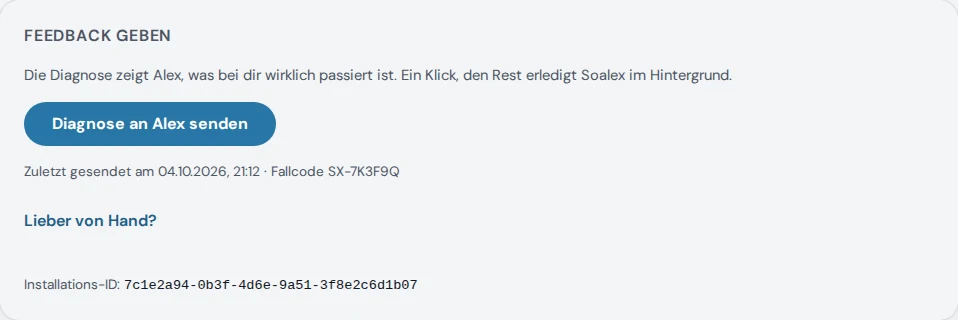
Abschnitt betitelt „Was es tut“Läuft etwas nicht, hast du eine Frage oder eine Idee, schickt Diagnose an Alex senden deine Diagnose direkt an Alex. Du musst keine Datei mehr herunterladen und wieder hochladen. Die Diagnose zeigt Alex, was bei dir wirklich passiert ist: welche Geräte und Sensoren du gewählt hast, was sie gemeldet haben und was Soalex daraus gemacht hat.
Soalex sendet nie von selbst. Erst wenn du Jetzt absenden drückst, geht diese eine Diagnose an Alex’ Server in Deutschland.
So richtest du es ein
Abschnitt betitelt „So richtest du es ein“Es gibt nichts einzurichten. So kommst du hin:
- Feedback geben ganz unten auf der Startseite, oder
- Einstellungen → Feedback an Alex („Problem, Frage oder Idee — mit einem Klick an Alex“).
Beide öffnen die Seite „Feedback an Alex“ mit den Fragen. Im Diagnose-Tab findest du denselben Bereich unter Export, dort öffnet Diagnose an Alex senden die Fragen.
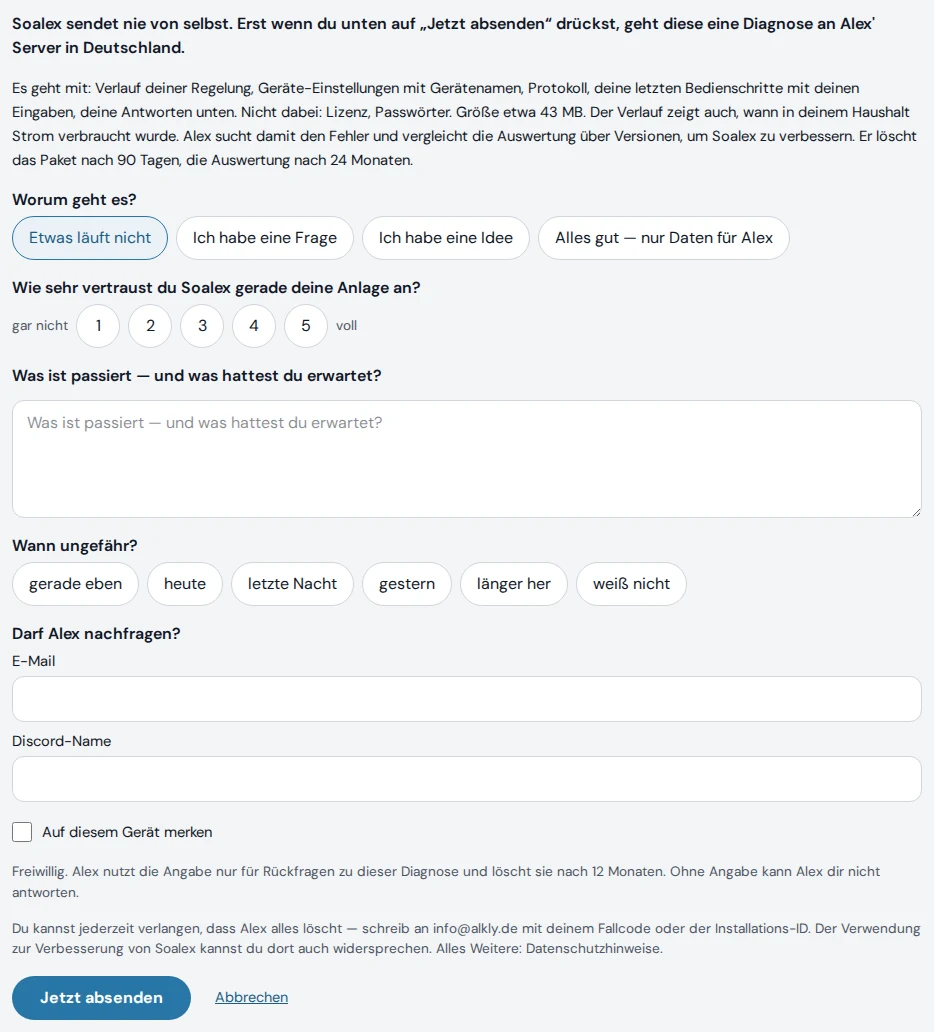
- „Worum geht es?“ ist die einzige Pflichtfrage: „Etwas läuft nicht“, „Ich habe eine Frage“, „Ich habe eine Idee“ oder „Alles gut — nur Daten für Alex“.
- Freiwillig: „Wie sehr vertraust du Soalex gerade deine Anlage an?“ von 1 (gar nicht) bis 5 (voll), ein Text zu „Was ist passiert — und was hattest du erwartet?“ und bei „Etwas läuft nicht“ „Wann ungefähr?“.
- Unter „Darf Alex nachfragen?“ kannst du deine E-Mail oder deinen Discord-Namen eintragen. Beides ist freiwillig; ohne Angabe kann Alex dir nicht antworten. „Auf diesem Gerät merken“ speichert die Angaben nur in deinem Browser, nicht in Soalex.
- Jetzt absenden tippen. Mit Abbrechen schließt du die Fragen, ohne dass etwas gesendet wird.
Was du siehst
Abschnitt betitelt „Was du siehst“Erst stellt Soalex die Diagnose zusammen („Diagnose wird zusammengestellt … das kann bis zu einer Minute dauern.“). Sobald Alex’ Server geantwortet hat, steht dein Fallcode da:
Dein Fallcode: SX-7K3F9Q — schreib ihn dazu, wenn du Alex in Discord oder per Mail ansprichst.
Darunter läuft „Paket wird gesendet … 62 %“. Du kannst die Seite verlassen, Soalex sendet im Hintergrund weiter. Startet Soalex während des Sendens neu, setzt es genau diesen Versand fort, höchstens bis 24 Stunden nach deinem Klick. Einen neuen Versand beginnt Soalex nie von selbst. Mit Senden abbrechen hörst du auf. Am Ende steht „Gesendet. Alex hat deine Diagnose.“ und darunter Weitere Diagnose senden.
Klappt es nicht, sagt Soalex, was angekommen ist, z. B. „Dein Kurzbericht ist bei Alex angekommen, das Paket nicht. Lade es bitte unten von Hand hoch.“ oder „Alex’ Server war nicht erreichbar. Nichts wurde gesendet — versuch es später nochmal oder nimm unten den Weg von Hand.“ Wo es hilft, steht Nochmal versuchen da, und der Weg von Hand klappt auf.
Zuletzt gesendet: „Gesendet“ siehst du nur in dem Besuch, in dem du gesendet hast. Kommst du später wieder, steht der Knopf bereit, dazu klein „Zuletzt gesendet am … · Fallcode …“. Erneut senden geht immer.
Senden genau dort, wo es hakt
Abschnitt betitelt „Senden genau dort, wo es hakt“An vier Stellen steht eine ruhige Zeile mit einem Knopf, der die Fragen mit „Etwas läuft nicht“ öffnet:
- im Funktionstest nach dem zweiten fehlgeschlagenen Lauf: „Kommst du hier nicht weiter? Schick Alex deine Diagnose — ein Klick.“
- auf der Startseite, wenn Soalex zum Schutz selbst pausiert hat (Verbindung instabil oder Akku reagiert nicht): „Soll Alex sich das ansehen? Diagnose senden — ein Klick.“
- auf der Startseite bei „Dein Akku reagiert nicht“, wenn das schon 15 Minuten so geht,
- in der Feedback-Karte, nachdem du „Wie enttäuscht wärst du, wenn es Soalex morgen nicht mehr gäbe?“ mit Gar nicht beantwortet hast.
Hast du in den letzten 24 Stunden gesendet, steht dort stattdessen „Zuletzt gesendet — Fallcode …“ mit Nochmal senden.
Lieber von Hand?
Abschnitt betitelt „Lieber von Hand?“Der bisherige Weg bleibt, eingeklappt unter Lieber von Hand?: zwei Schritte, gut eine Minute.
- Diagnose exportieren: Soalex legt eine ZIP-Datei in deinen Download-Ordner, ihr Name beginnt mit
soalex-diag_. Sie ist meist 50 bis 150 MB groß, besser im WLAN. Erscheint kein Download, hilft Direkt im Browser laden. - Formular öffnen ↗: ein paar kurze Fragen, dann die Datei hochladen. Das Formular läuft bei Tally (EU).
Was im Paket ist
Abschnitt betitelt „Was im Paket ist“Es geht mit: der Verlauf deiner Regelung, deine Geräte-Einstellungen mit Gerätenamen, das Protokoll, deine letzten Bedienschritte in Soalex und deine Antworten. Nicht dabei sind Lizenz und Passwörter. Vor dem Absenden nennt Soalex die ungefähre Größe, z. B. „Größe etwa 43 MB“.
Die Bedienschritte speichert Soalex nur bei dir. Sie verlassen dein System nur, wenn du sendest oder die Diagnose-Datei selbst herunterlädst.
Unter dem Bereich steht deine Installations-ID. Sie verbindet deine Einsendungen miteinander, auch ohne Kontaktangabe.
Datenschutz
Abschnitt betitelt „Datenschutz“- Soalex sendet nie von selbst. Die Regelung läuft vollständig lokal, ohne Cloud und ohne Telemetrie.
- Nur wenn du Jetzt absenden drückst, geht dieses eine Diagnose-Paket an Alex’ Server in Deutschland (
inbox.soalex.de). - Alex sucht damit den Fehler und vergleicht die Auswertung über Versionen, um Soalex zu verbessern. Er löscht das Paket nach 90 Tagen, die Auswertung nach 24 Monaten.
- Deine Kontaktangabe (E-Mail oder Discord) ist freiwillig. Alex nutzt sie nur für Rückfragen zu dieser Diagnose und löscht sie nach 12 Monaten.
- Der Verlauf deiner Regelung zeigt, wann in deinem Haushalt Strom gebraucht wurde. Er betrifft also alle, die bei dir wohnen.
Du kannst jederzeit verlangen, dass Alex alles löscht: Schreib an info@alkly.de mit deinem Fallcode oder deiner Installations-ID. Dort kannst du auch widersprechen, dass Alex die Diagnose zur Verbesserung von Soalex nutzt. Alles Weitere steht in den Datenschutzhinweisen, verlinkt auch direkt über dem Absenden-Knopf.