
Gerät in Home Assistant
Die Geräteintegration verbindet deinen Akku oder Wechselrichter mit HA. Sie muss auch Steuerung anbieten, nicht nur Messwerte.
Passende Geräteanbindung findenDein Gerät. Die passende Anbindung. Dein nächster Schritt.
Finde heraus, was mit deiner Anlage möglich ist und was für den Start noch fehlt. Prüfe Laden und Entladen direkt in Home Assistant, bevor du Soalex einrichtest.
Schritt 1 von 5 · Dein Gerät
„Weiß ich nicht“ ist immer in Ordnung.
Dein Einrichtungsweg
Damit geht es weiter
Zur EinrichtungDeine Auswahl
Diese Einschätzung beruht auf deinen Antworten. Mit dem manuellen Test in Home Assistant prüfst du vorab die Steuerung deines Geräts. Der spätere Funktionstest in Soalex prüft zusätzlich die Zuordnung und das Zusammenspiel mit deinem Zähler. Stand: 15.11.2026 · Soalex 0.1.189.
Vor der Soalex-Installation
Du brauchst dafür die Geräteintegration in Home Assistant. Soalex muss noch nicht installiert sein. Das Beispiel zeigt Marstek Venus über Modbus; andere Modelle können einen gemeinsamen Soll-Wert, einen anderen Modus oder nur eine Leistungsgrenze anbieten.
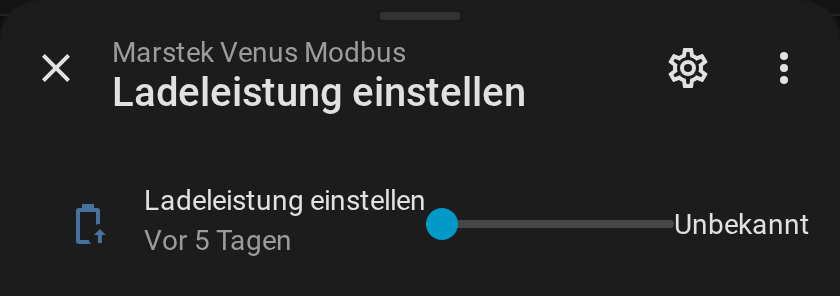
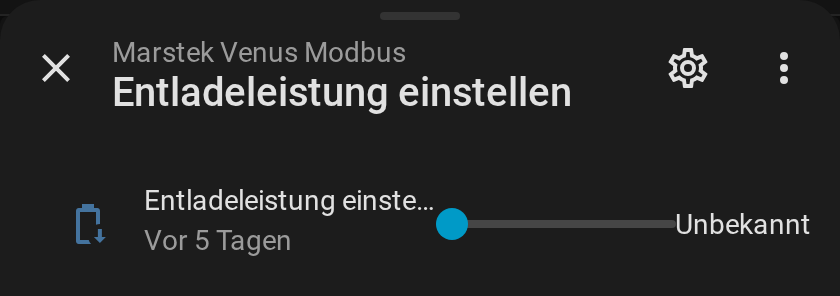
Originalaufnahmen aus Home Assistant 2026.9.2 · Marstek Venus Modbus. Die Darstellung kann je nach Integration und HA-Version anders aussehen.
Hier steht „Unbekannt“. Die Aufnahmen zeigen die Bedienelemente, keinen erfolgreichen Test. Steht bei dir „Unbekannt“ oder „Nicht verfügbar“, kläre zuerst die Verbindung und warte auf aktuelle Werte.
Gehe zu Einstellungen → Geräte & Dienste → Entitäten, suche dein Gerät und öffne den jeweiligen Eintrag. Beim Marstek-Modbus-Beispiel heißen die Befehle „Ladeleistung einstellen“ und „Entladeleistung einstellen“. Über das Zahnrad des geöffneten Eintrags findest du die Entity-ID.
number.…_ladeleistung_einstellen und number.…_entladeleistung_einstellen geben beim Marstek die gewünschte Leistung vor.sensor.…_batterieleistung oder der passende AC-Leistungssensor zeigen die tatsächliche Leistung. Sie sind selbst keine Stellregler. Beim hier beschriebenen Marstek-Batterieleistungssensor bedeutet positiv Laden, negativ Entladen. Für andere Sensoren gilt die Vorzeichen-Konvention ihrer Anleitung.Nutze diesen Ablauf nur, wenn deine Modell- und Integrationsanleitung genau diese Steuerung beschreibt. Für andere Geräte gilt der jeweilige Geräteweg.
charge aktivieren. Warte die Aktualisierung der Integration ab und beobachte die tatsächliche Ladeleistung. Der geänderte number-Wert allein bestätigt noch keine Ladung.standby beziehungsweise stop wählen. Prüfe, dass die Leistung zurückgeht, und halte die Pause vor einem Richtungswechsel aus deiner Geräteanleitung ein. Danach einen kleinen zulässigen Entlade-Soll-Wert wählen und den Modus discharge aktivieren. Der Lade-Soll-Wert bleibt bei 0. Beobachte die tatsächliche Entladeleistung.standby beziehungsweise stop wählen; den Stopp am Leistungssensor prüfen. Stelle anschließend die notierten Einstellungen einschließlich Freigabe und Modus wieder her und aktiviere bewusst deine vorherige Regelung. Prüfe, dass sie den erwarteten Betrieb wieder übernommen hat.Passt die Reaktion nicht? Beende den Test, statt die Leistung weiter zu erhöhen. Prüfe Verbindung, Freigabe, Modus und Ladestand. Ein veränderter Soll-Wert ohne passende Messung ist noch kein bestandener Test. Am Netzzähler können andere Verbraucher oder die PV-Erzeugung die Wirkung überlagern.
Du hast Laden und Entladen als tatsächliche Leistung gesehen? Dann ist die direkte Steuerung über deine HA-Anbindung geprüft. Bei der späteren Soalex-Einrichtung folgt der Funktionstest für die zugeordneten Einträge und den Netzzähler.
Quellen: Marstek-Modbus-Integration und Home Assistant: einstellbare Zahlenwerte.
Das muss zusammenpassen
Die Geräteintegration verbindet deinen Akku oder Wechselrichter mit HA. Sie muss auch Steuerung anbieten, nicht nur Messwerte.
Passende Geräteanbindung findenDein Stromzähler zeigt den Bezug und die Einspeisung des ganzen Hauses. Daraus erkennt Soalex, wie viel Leistung gerade gebraucht wird.
Den richtigen Messwert erkennenSoalex läuft in Home Assistant OS auf 64 Bit (amd64 oder aarch64). Die Einrichtung ordnet die Einträge zu und prüft am Zähler, ob dein Gerät auf Befehle reagiert.
So läuft die EinrichtungVor dem Funktionstest klärst du, ob Hersteller-Automatik, evcc oder eigene Automationen dieselbe Leistung regeln. Zwei Regler dürfen nicht gleichzeitig die Leistung desselben Geräts vorgeben. Andere Regelung prüfen.
Gerätewege zum Nachschlagen
Diese Wege sind in der Soalex-Anleitung beschrieben. Sie ersetzen nicht den Funktionstest deiner Kombination aus Gerät, Firmware und Integration.
Laden und Entladen vorgeben.
Marstek Venus Modbus als Geräteintegration. Dein Modell braucht einen erreichbaren Modbus-Anschluss; je nach Venus-Version ist dafür eine RS485-Bridge nötig. Die UDP-Integration ist ein anderer Weg und hier nicht geprüft.
Darauf kommt es an: „Ladeleistung einstellen“ und „Entladeleistung einstellen“, dazu erzwungener Modus und RS485-Freigabe.
„Maximale Entladeleistung“ ist eine Grenze, kein Entladebefehl. Die Marstek-Automatik darf Soalex nicht übersteuern.
Laden und Entladen vorgeben. Eigene Solarmodule werden bei der Einrichtung berücksichtigt.
Zendure-HA als Geräteintegration. Folge dem Verbindungsweg für genau dein Modell; ein lokaler MQTT-Broker ist nur bei einem Weg nötig, der ihn ausdrücklich verlangt.
Darauf kommt es an: Input Limit, Output Limit und AC Mode. Trotz „Limit“ im Namen dienen diese Werte zusammen mit AC Mode als Lade-/Entladebefehle. Für den Akku-Sensor brauchst du eine Leistung mit Vorzeichen, gegebenenfalls als Hilfssensor.
Grid Off Mode ist der Notstrom-Modus. Der Zendure Manager und andere Automatiken dürfen nicht parallel die Leistung regeln.
Laden und Entladen vorgeben. Eigene Solarmodule werden bei der Einrichtung berücksichtigt.
Zendure-HA als Geräteintegration. Folge dem Verbindungsweg für genau dein Modell; ein lokaler MQTT-Broker ist nur bei einem Weg nötig, der ihn ausdrücklich verlangt.
Darauf kommt es an: Input Limit, Output Limit und AC Mode. Trotz „Limit“ im Namen dienen diese Werte zusammen mit AC Mode als Lade-/Entladebefehle. Für den Akku-Sensor brauchst du eine Leistung mit Vorzeichen, gegebenenfalls als Hilfssensor.
Grid Off Mode ist der Notstrom-Modus. Der Zendure Manager und andere Automatiken dürfen nicht parallel die Leistung regeln.
Laden und Entladen vorgeben. Eigene Solarmodule werden bei der Einrichtung berücksichtigt.
Zendure-HA als Geräteintegration. Folge dem Verbindungsweg für genau dein Modell; ein lokaler MQTT-Broker ist nur bei einem Weg nötig, der ihn ausdrücklich verlangt.
Darauf kommt es an: Input Limit, Output Limit und AC Mode. Trotz „Limit“ im Namen dienen diese Werte zusammen mit AC Mode als Lade-/Entladebefehle. Für den Akku-Sensor brauchst du eine Leistung mit Vorzeichen, gegebenenfalls als Hilfssensor.
Grid Off Mode ist der Notstrom-Modus. Der Zendure Manager und andere Automatiken dürfen nicht parallel die Leistung regeln.
Laden und Entladen über Leistung und Betriebsmodus vorgeben.
Solakon ONE als Geräteintegration, Modbus TCP am Gerät freigeben. Das Integrations-Repository gehört nicht in den App Store.
Darauf kommt es an: „Fernsteuerung Leistung“ und „Modus fernsteuern“. „Fernsteuerung Zeitüberschreitung“ muss auf 3600 s stehen.
„Modus überschreiben“ bleibt aus. Eine zusätzliche Solakon-Nulleinspeisungsregelung darf nicht parallel arbeiten.
Laden und Entladen über Netzleistung und Leistungsfluss vorgeben.
Anker Solix Official als Geräteintegration. Modbus TCP in der Anker-App einschalten und die lokale IP-Adresse verwenden.
Darauf kommt es an: „Netzleistung“, „Leistungsfluss“ und Drittanbieter-Steuermodus. Für die Akku-Leistung ist ein Hilfssensor nötig.
„Custom Mode“ ist eine eigene Anker-Regelung. Für Soalex wird der Drittanbieter-Steuermodus benötigt.
Laden und Entladen vorgeben, mit unterschiedlichen Leistungsgrenzen.
Anker Solix Official als Geräteintegration. Modbus TCP und Drittanbieter-Steuerung am Gerät freigeben.
Darauf kommt es an: „Netzleistung“ bzw. „Leistungssteuerung“, „Leistungsfluss“ und Drittanbieter-Steuermodus.
Die Soalex-Anleitung begrenzt die Ladeanforderung für diesen Weg auf 400 W. Die Entladegrenze wird separat eingestellt.
Leistung und Richtung über die angebotenen Lastvorgaben steuern.
Anker Solix Cloud-Integration. Prüfe dort die Steuerfunktionen deines genauen Modells. Die Geräteverbindung braucht die Anker-Cloud, auch wenn Soalex selbst lokal regelt.
Darauf kommt es an: „Lastvorgabe“ und „Lastvorgabe Typ“. In der Anker-App vorher den benutzerdefinierten Modus und einen ganztägigen Zeitraum einrichten.
Nicht jede Solarbank-Variante bietet dieselben Richtungen. Die Cloud begrenzt Änderungen und liefert Akku-Messwerte verzögert; prüfe Laden und Entladen einzeln.
Soalex steuert diese Solarbank nicht direkt. Ein steuerbarer Wechselrichter dahinter kann die Abgabe begrenzen.
Richte die Integration des nachgeschalteten Wechselrichters ein und prüfe diesen separat, zum Beispiel Hoymiles über OpenDTU.
Darauf kommt es an: Am Wechselrichter eine passende, schreibbare Einspeise-Obergrenze. Ein Solarbank-Sensor allein genügt nicht.
Keine gezielte AC-Ladung der Solarbank durch Soalex. Ohne Ladestand schützt das Gerät sich selbst.
Laden und Entladen über einen Leistungswert mit Vorzeichen vorgeben.
MQTT-Broker, die MQTT-Integration in HA und die passende MQTT-Anbindung des MS-A2. Ein neuer Broker ist nicht nötig, wenn bereits einer vorhanden ist.
Darauf kommt es an: Ein Leistungswert in Watt mit beiden Vorzeichen und die MQTT-Freigabe. Eigene Sensoren für Ladestand und Akku-Leistung prüfen.
Mit diesem Weg gibt es noch wenig Beta-Erfahrung. Zusätzliche Integrationen können andere Einträge liefern; die Zuordnung muss am Gerät bestätigt werden.
Nur die Abgabe einstellen. Das Laden übernimmt der NOAH selbst.
Eine HA-Anbindung, die „System Output Power“ wirklich schreiben kann. Die bloße Anzeige von Growatt-Daten reicht nicht; der konkrete Installationsweg muss zu deiner Anbindung passen.
Darauf kommt es an: „System Output Power“ als schreibbarer Wert, optional Ladestand und Solar-Leistung.
Noch wenig Beta-Erfahrung. Aus diesem Eintrag folgt keine Unterstützung für andere Growatt-Geräte und kein Laden aus dem Hausnetz.
Die Einspeisung des Wechselrichters begrenzen. Mit Akku davor lässt sich dessen Abgabe begrenzen.
Eine zum Wechselrichter passende DTU, MQTT-Broker und die MQTT-Integration in HA. In der DTU die Home-Assistant-Erkennung aktivieren. Der verlinkte Installationsweg beschreibt OpenDTU.
Darauf kommt es an: Die nicht dauerhaft gespeicherte absolute Obergrenze in Watt, z. B. „limit_nonpersistent_absolute“, und der Leistungssensor.
Nie die persistent gespeicherte Grenze für laufende Regelung verwenden. Nachts ohne Erzeugung ist der Funktionstest nicht aussagekräftig.
Die Abgabe vorgeben. Ein separater Laderegler lädt den Akku unabhängig davon.
Trucki2Shelly-Gateway an den MQTT-Broker anbinden und die MQTT-Integration in HA einrichten. Ein vorhandener Broker kann weiter genutzt werden.
Darauf kommt es an: „set_output“ als Stellwert und „output“ als Messwert. Ein Ladestand vom passenden Akku ist optional.
Die eigene Nulleinspeisung des Trucki muss aus sein. Ohne Ladestand übernimmt das Akku-BMS den Schutz vor tiefer Entladung.
Das heißt noch nicht, dass es nicht geht. Mit Modell, Integration und den vorhandenen Steuer-Einträgen lässt es sich genauer prüfen.
Öffnet ein externes Formular. Deine Antworten aus diesem Check werden nicht übertragen.