
Anleitung
Soalex einrichten
Die Einrichtung beginnt mit deinem Gerät, nicht mit Listen. Soalex erkennt viele Akkus und Wechselrichter am Gerätewissen, fragt dich nur, was es nicht wissen kann, und prüft am Ende mit echtem Strom, ob Laden, Anhalten und Entladen an deinem Zähler ankommen.
Bevor du anfängst
Abschnitt betitelt „Bevor du anfängst“Das brauchst du:
- Home Assistant OS auf einem Rechner mit amd64 oder aarch64 (z. B. Home Assistant Green, Yellow, ein Raspberry Pi 4 oder 5 oder ein Mini-PC). Soalex ist eine App und braucht deshalb die App-Verwaltung von Home Assistant OS.
- Einen Akku oder Wechselrichter, den Soalex steuern kann, mit laufender Integration in Home Assistant. Welche Geräte gehen, steht unter Akkus richtig einrichten.
- Deinen Stromzähler in Home Assistant, z. B. Shelly 3EM oder einen Lesekopf, der die Leistung am Hausanschluss in Watt zeigt.
So installierst du Soalex:
- In Home Assistant Einstellungen → Apps → App Store öffnen.
- Oben rechts auf ⋮ tippen, dann Repositories.
https://github.com/thealkly/SoalexBetaeintragen und Hinzufügen tippen.- Im Store Soalex suchen, öffnen und Installieren tippen.
- Nach der Installation Starten tippen. Schalte In Seitenleiste anzeigen ein, falls es aus ist.
- Soalex über die Seitenleiste von Home Assistant öffnen.
Für die Beta brauchst du keinen Lizenzschlüssel. Eine Beta-Version läuft 30 Tage ab ihrem Erscheinen, danach hält Soalex die Steuerung an, bis du die nächste Version installierst. Was eine Version bringt, steht unter Neu in Soalex.
So läuft die Einrichtung
Abschnitt betitelt „So läuft die Einrichtung“Die Einrichtung hat vier Schritte, oben stehen sie als Anlage · Gerät · Steuerung · Zähler. Danach folgen der Funktionstest und die Seite „Bevor es losgeht“. Du öffnest Soalex in Home Assistant über die Seitenleiste. Ist noch nichts eingerichtet, kommt erst ein kurzer Hinweis, danach startet mit Weiter die Einrichtung.
Dein Gerät zuerst
Abschnitt betitelt „Dein Gerät zuerst“Unter „Deine Anlage“ zeigt Soalex, was es in deinem Home Assistant gefunden hat, als Karten in drei Gruppen:
- Steuerbar: Geräte, bei denen Soalex die Lade- oder Entladeleistung in Watt einstellen kann. Eine Steckdose nur ein- und auszuschalten oder ihren Verbrauch zu messen, reicht dafür nicht. Kennt Soalex die Marke, steht sie auf der Karte, z. B. „Marstek Venus (Modbus)“. Darunter steht, was das Gerät kann („Akku, lädt und entlädt steuerbar“) und ein Live-Wert wie „Ladestand 64 %“.
- Zähler: dein Stromzähler am Hausanschluss, z. B. ein Shelly Pro 3EM mit „gerade −642 W (Einspeisung)“. Er misst Netzbezug und Einspeisung des ganzen Hauses; ein einzelner Zwischenstecker genügt dafür nicht.
- Im Haus, nicht steuerbar: z. B. eine Steckdose. Diese Geräte richtest du nach dem Start unter Einstellungen → Anlage ein.
Auf der Karte deines Geräts tippst du Das ist mein Akku bzw. Das ist mein Wechselrichter, auf der Karte deines Zählers Das ist mein Zähler. Findet Soalex nur ein steuerbares Gerät oder nur einen Zähler, ist er schon gewählt und steht als „Dein Akku“ bzw. „Dein Zähler“ da. Mit Weiter geht es zum Gerät.
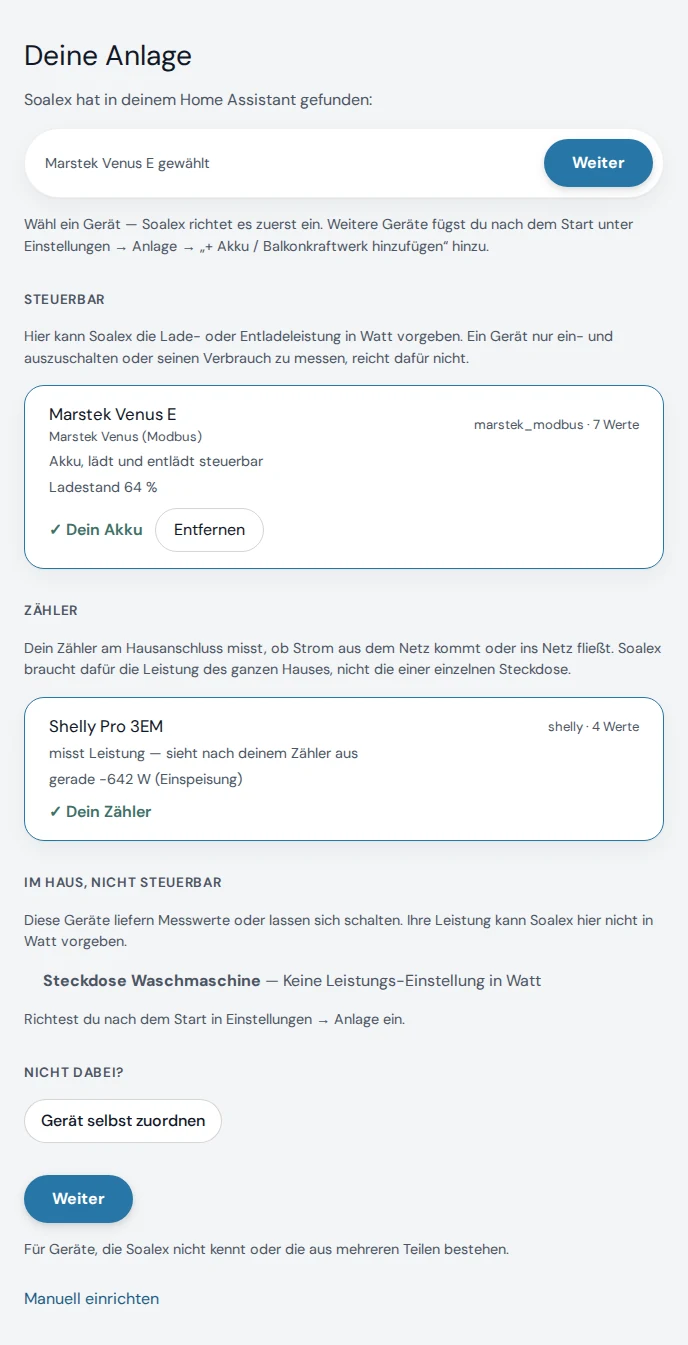
Ein Gerät nach dem anderen. Die Einrichtung nimmt zuerst ein Gerät. Weitere Akkus oder Wechselrichter fügst du nach dem Start hinzu, siehe Weitere Geräte.
Dein Gerät ist nicht dabei? Unter „Nicht dabei?“ öffnet Gerät selbst zuordnen die Liste aller Geräte aus deinem Home Assistant. Soalex fragt dann, was das Gerät kann, und du bestätigst jede Zuordnung. Findet Soalex gar keine Leistungs-Einstellung in Watt, nennt es, was du tun kannst: in der Integration eine Steuer-Einstellung aktivieren, in der Hersteller-App einen Modus wählen, der Steuerung von außen erlaubt, oder einen steuerbaren Akku verbinden.
Drei Fragen zu deinem Gerät
Abschnitt betitelt „Drei Fragen zu deinem Gerät“Kennt Soalex dein Gerät, steht dort „Soalex kennt den … und richtet ihn so ein, wie er sich steuern lässt.“ Danach kommen die Fragen, die nur du beantworten kannst:
- „Hat dein Akku eigene Solarmodule angeschlossen?“ Ja, wenn Module direkt am Gerät hängen (z. B. Zendure SolarFlow 800 Pro, SolakonONE, Marstek Venus D). Beim Wechselrichter gibt es zusätzlich „Ja, die Module laden einen Akku, der den Wechselrichter speist“ (z. B. Trucki mit Victron-Laderegler).
- „Wie ist er mit dem Haus verbunden?“ „Steckdose / Hausnetz“ oder „Über einen Wechselrichter, den Soalex regeln soll“. Diese Frage kommt nur bei einem Akku, der laden und entladen kann.
- „Steuert ihn schon etwas anderes?“ Antwortest du „Ja (Hersteller-App-Automatik, evcc, eigene Automation)“, bittet Soalex dich, die andere Steuerung vor dem Test auszuschalten, sonst arbeiten zwei gegeneinander. Was dein Gerät dafür braucht, steht darunter, z. B. „Der RS485-Steuermodus (Freigabe-Schalter) muss aktiv sein“.
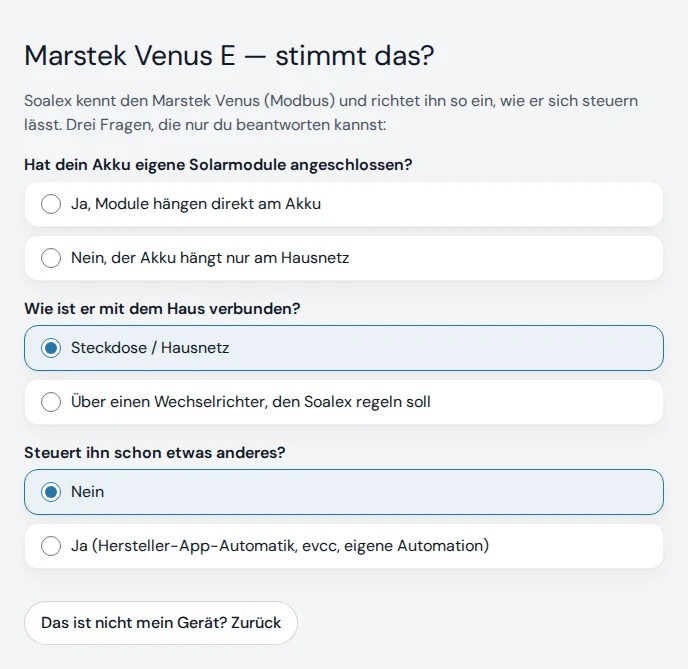
Kennt Soalex dein Gerät nicht, steht „Soalex kennt dieses Gerät noch nicht — du bestätigst gleich, was es kann.“ und eine Frage mehr: „Was kann dein Gerät?“ mit Laden und Entladen einstellen, Nur abgeben oder Nur zuschauen. Bei „Nur zuschauen“ kann Soalex das Gerät nicht steuern; du richtest es nach dem Start unter Einstellungen → Anlage ein, zum Beispiel als Haus-Akku.
Ist es doch nicht dein Gerät, führt Das ist nicht mein Gerät? Zurück zur Auswahl.
So steuert Soalex dein Gerät
Abschnitt betitelt „So steuert Soalex dein Gerät“Im Schritt Steuerung steht in Worten, welcher Eintrag aus Home Assistant welche Aufgabe übernimmt, bei einem Marstek Venus z. B. Laden, Entladen, Modus-Schalter, Anhalten, Freigabe, Ladestand und Akku-Sensor. Je nach Gerät heißen die Zeilen auch „Leistung“ (ein Wert für beide Richtungen) oder „Abgabe“ (ein Gerät, das nur abgibt).
Jede Zeile zeigt den gewählten Eintrag mit seinem Namen und darunter eine Prüfzeile mit Live-Wert, z. B. „Gerade eingestellt: 0 W · stellbar 0–2500 W.“ und „gehört zu „Marstek Venus E““. Am Ende fasst ein Satz zusammen, was Soalex geprüft hat, z. B. „Soalex hat 7 Zuordnungen aus dem Profil „Marstek Venus (Modbus)“ abgeleitet und gegen dein Gerät geprüft: alle passen.“
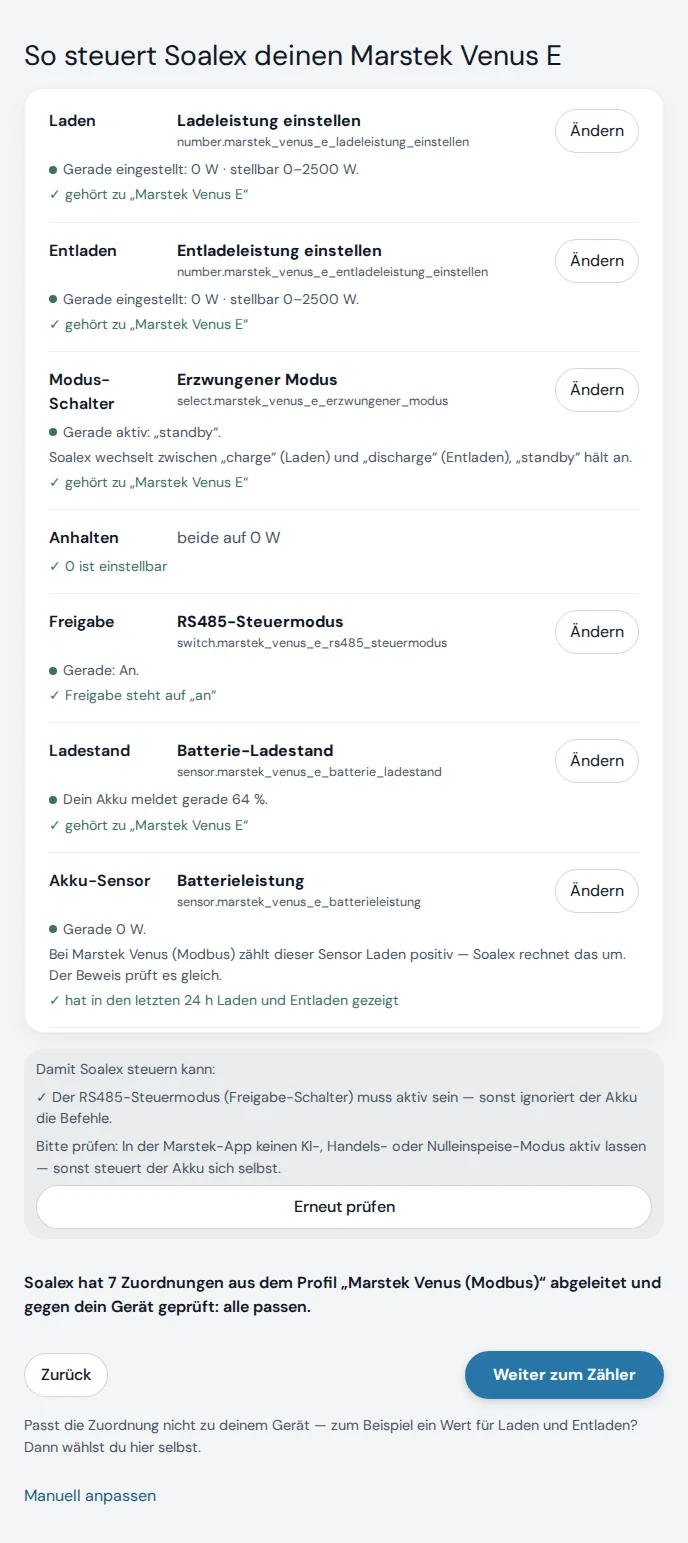
Vermutet: Ist ein Vorschlag nur vermutet, steht darunter „Vermutlich — bestätige, wenn es passt. Der Beweis prüft es gleich.“ mit Passt.
Ändern: Eine Auswahlliste öffnest du nur mit Ändern an genau dieser Zeile. Dort stehen zuerst die Einträge, die zur Aufgabe passen. Alle passenden zeigen erweitert die Liste, Trotzdem alles zeigen zeigt auch, was physikalisch nicht passt, mit Grund. Was du davon wählst, prüft Soalex sofort. Bei optionalen Zeilen lässt du den Eintrag mit „Ohne Ladestand“, „Ohne Akku-Sensor“, „Keine Freigabe verwenden“ oder „Keinen Modus-Schalter verwenden“ leer. Beim Modus-Schalter wählst du darunter, welche Option Laden, Entladen und Anhalten bedeutet, beim Freigabe-Schalter „Freigegeben“ und „Anhalten (Betriebsmodus)“.
Anhalten: Die Zeile sagt, wie Soalex dein Gerät stoppt, z. B. „beide auf 0 W“ oder „Modus-Schalter auf „standby““. Gibt es mehrere Wege, wählst du ihn unter „Wie soll Soalex dein Gerät anhalten?“.
Das Vorzeichen des Akku-Sensors musst du nicht mehr raten. Soalex zählt Entladen positiv. Weiß das Gerätewissen, dass dein Sensor andersherum zählt, steht in der Zeile z. B. „Bei Marstek Venus (Modbus) zählt dieser Sensor Laden positiv — Soalex rechnet das um. Der Beweis prüft es gleich.“ Kennt Soalex den Sensor nicht, steht dort „Welche Richtung positiv zählt, prüft der Beweis.“ Zählt dein Sensor beim Test andersherum, bietet der Funktionstest Vorzeichen umkehren übernehmen an.
Was Soalex sperrt: Wählst du deinen Stromzähler als Akku-Sensor, steht dort „Das ist dein Stromzähler — er misst dein ganzes Haus, nicht den Akku.“, und du kommst erst weiter, wenn du einen anderen Sensor wählst. Blockiert eine Zeile, führt Zur Zuordnung dorthin.
Mit Weiter zum Zähler geht es weiter.
Dein Zähler
Abschnitt betitelt „Dein Zähler“Im Schritt Zähler steht dein Stromzähler mit Live-Wert und dem Satz „Positive Werte heißen für Soalex Bezug, negative Einspeisung.“ Zeigt der Wert beim Bezug ein Minus, tippst du Stimmt nicht? Umdrehen; dann steht dort „Soalex rechnet das Vorzeichen um.“ Einen anderen Zähler wählst du mit Anderer Zähler? Ändern.
Soalex prüft dabei, was es schon sieht: War der Wert in den letzten 24 Stunden nie negativ, misst er vielleicht nur den Bezug. Misst er nur eine Phase, schlägt Soalex die Summe desselben Zählers vor, wenn es eine kennt. Unter „Wo sitzt dieser Zähler?“ wählst du „Am Hausanschluss — er sieht das ganze Haus“ oder „Nur an einem Teil (eine Phase, eine Steckdose, eine Wohnung)“. Bei einem Teil sagt Soalex dir, dass es dann nur diesen Teil sieht. Was ein guter Zähler braucht, steht unter Der Netzzähler.
Mit Weiter zum Beweis startet die Seite „Funktionstest“.
Der Beweis: Funktionstest
Abschnitt betitelt „Der Beweis: Funktionstest“Der Funktionstest fährt jede Richtung an, aus und wieder an. Dein Stromzähler ist dabei der Schiedsrichter: Ein Prüfpunkt gilt als bestätigt, wenn der Zähler die Bewegung gesehen hat, z. B. „200 W angefordert — dein Zähler zeigte 188 W mehr Bezug.“ Vor dem Start steht, welche Richtung gerade prüfbar ist. Was die einzelnen Ergebnisse bedeuten, steht auf der Seite Funktionstest.
Jetzt nicht prüfbar
Abschnitt betitelt „Jetzt nicht prüfbar“Steht dein Akku nachts an seiner Grenze oder schläft dein Wechselrichter, kann Soalex diese Richtung gerade nicht testen. Das ist kein Fehler. Kann Soalex gerade keine Richtung testen, steht neben Trotzdem testen der Knopf Jetzt fertig einrichten, später prüfen. Danach steht dort:
Jetzt nicht prüfbar — Soalex prüft es später im Betrieb selbst. Du musst nichts tun.
Das Gerät geht dann ohne Risiko-Haken in Betrieb. Den Haken „Ohne Beweis in Betrieb nehmen — ich übernehme das Risiko.“ brauchst du nur, wenn der Test einen echten Widerspruch gemessen hat (dann heißt er „Trotz Widerspruch in Betrieb nehmen — ich übernehme das Risiko.“) oder wenn du eine prüfbare Richtung bewusst überspringst, z. B. mit „Nur Laden testen (Entlade-Test überspringen)“ oder Später prüfen nach einem fehlgeschlagenen Test. Ein Gerät, dessen Soll-Wert beim Test nie angenommen wurde, nimmt Soalex ohne diesen Haken nicht in Betrieb.
Bevor es losgeht: Dein Setup
Abschnitt betitelt „Bevor es losgeht: Dein Setup“Nach dem Test kommt die Seite „Bevor es losgeht“. Oben steht „Dein Setup“: je Gerät, was bewiesen ist und was offen bleibt. Ist alles bewiesen, was ein Test beweisen kann, ist die Liste zugeklappt, z. B. „5 bestätigt · 1 offen · Details ▼“ (der Ladestand bleibt offen, bis der Betrieb ihn bestätigt). Sonst steht die Liste offen da, bei einem Widerspruch mit dem Knopf, der hilft, z. B. Lade- und Entladeleistung tauschen und nochmal testen oder Akku-Sensor ändern.
Bei Geräten mit Ladestand stellst du hier schon die Ladestand-Grenzen ein: „Entlädt bis runter auf“ und „Lädt bis“. Die Werte speichern sofort; unter 10 % fragt Soalex einmal nach. Bei einem Akku, den Soalex nur entladen kann, heißt das obere Feld „Ab diesem Ladestand gilt der Akku als voll“. Später findest du die Grenzen unter Einstellungen → Verhalten in der Zeile deines Akkus.
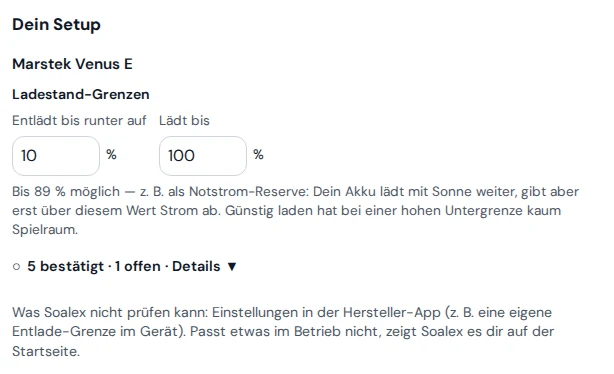
Darunter stehen die Standardwerte, mit denen Soalex startet, und die Stufen, die später dazukommen. Mit dem Häkchen „Ich habe den Hinweis gelesen und übernehme die Verantwortung für meine Anlage.“ und Setup abschließen ist die Einrichtung fertig. Soalex regelt erst, wenn du danach auf der Steuerungs-Seite Start drückst.
Weitere Geräte
Abschnitt betitelt „Weitere Geräte“Hast du mehr als ein Gerät, richtest du nach dem Start jedes weitere unter Einstellungen → Anlage mit + Akku / Balkonkraftwerk hinzufügen ein. Oben steht dann „Gerät hinzufügen“ und „Welches Gerät kommt dazu?“, Soalex zeigt die steuerbaren Geräte, die noch nicht eingerichtet sind. Die Schritte sind dieselben, nur der Zähler entfällt, weil die Anlage ihn schon kennt. Speichern und testen führt in den Funktionstest genau dieses Geräts. Dort steht „Soalex steuert dieses Gerät noch nicht — erst, wenn der Test bestanden ist. Während des Tests halten deine anderen Geräte ihren letzten Wert.“
Ein Gerät, das noch nicht in Betrieb ist, steht unter Einstellungen → Anlage im Abschnitt „Noch nicht in Betrieb“, mit Weiter testen und Anschluss ändern. Ein Gerät, das du mit „Später prüfen“ geparkt hast, sperrt das Hinzufügen weiterer Geräte nicht.
Später: was bewiesen ist
Abschnitt betitelt „Später: was bewiesen ist“Unter Einstellungen → Anlage steht auf der Karte jedes Geräts im Block „Anschluss“ der Stand der sechs Prüfpunkte Zähler, Laden, Entladen, Anhalten, Akku-Sensor und Ladestand, zugeklappt in einer Zeile, z. B. „Einrichtung: 5 von 6 bestätigt · Entladen offen“. Aufgeklappt steht bei jedem Punkt, woher der Beleg kommt.
- Was der Test offen ließ, bestätigt Soalex im Betrieb, sobald eine Lade- oder Entladerunde am Zähler sichtbar war.
- Ist eine offene Richtung gerade prüfbar, startet Laden jetzt prüfen bzw. Entladen jetzt prüfen den Test nur für dieses Gerät.
- Das gilt auch für Geräte, die du vor 0.1.188 eingerichtet hast.
Anschluss ändern: Auf der Karte eines Geräts öffnet Anschluss ändern dieselben Zeilen wie im Schritt Steuerung, mit deiner gespeicherten Auswahl. Soalex prüft sie gegen das Gerätewissen, z. B. „Soalex hat deine 6 Zuordnungen gegen dein Gerät geprüft: alle passen.“ Von selbst stellt Soalex nichts um: Ein bewusst leer gelassener Freigabe-Schalter bleibt leer, das Vorzeichen bleibt, wie es ist. Tauschst du einen Eintrag, folgt der kurze Funktionstest, sonst bist du nach Speichern gleich zurück auf der Karte. Den Smart Meter tauschst du über Anschluss ändern auf seiner eigenen Karte, ohne Funktionstest.
Soalex prüft auch deine bestehende Auswahl. Was die Einrichtung gar nicht erst anbietet, meldet Soalex auch an Geräten, die schon laufen, z. B. den Ladestand eines einzelnen Zendure-Packs statt des ganzen Geräts. Der Hinweis steht auf der Karte des Geräts mit Anschluss ändern und einmal auf der Startseite. Soalex regelt dabei weiter wie bisher.
Hat die Einrichtung bei dir geklappt? Wo hast du gehakt?Kommentieren
Kein Konto nötig: Kommentar schreiben, abschicken, deinen Discord-Namen eintragen. Kommentare sind öffentlich, bitte keine persönlichen Daten posten. Mit dem Absenden erlaubst du uns, deinen Kommentar hier zu zeigen und für die Entwicklung von Soalex zu nutzen. Rechtswidrige Beiträge meldest du an info@alkly.de. Datenschutz