
Funktionen
Alle Funktionen
Jede Funktion von Soalex hat eine eigene Seite: was sie tut, wie du sie einrichtest und was du danach siehst.
Wie du Soalex einrichtest, steht unter Soalex einrichten, welche Einträge bei deinem Gerät richtig sind, unter Akkus richtig einrichten.
Farben und Logo
Abschnitt betitelt „Farben und Logo“Soalex zeigt sein offizielles Logo in der App, im Add-on und auf deinem geteilten Setup-Bild. Die Startseite trägt eine marineblaue Fläche mit hellen Beschriftungen. Blau kennzeichnet Knöpfe, Schalter und Links. Grün bestätigt, dass etwas läuft oder gespeichert ist, Amber weist auf etwas hin, Rot bezeichnet Fehler oder eine Aktion wie Konfiguration zurücksetzen. Du erkennst den Zustand weiterhin am Text oder Symbol. Netzbezug und Einspeisung sind Messwerte und bekommen keine rote oder grüne Bewertung. Die vorhandenen Ansichten und Wege bleiben gleich.
Darstellung
Abschnitt betitelt „Darstellung“Soalex passt sich hell oder dunkel an, ohne dass du etwas einstellst. In Home Assistant folgt Soalex dem Theme, das dort gerade aktiv ist. Stellst du in deinem Home-Assistant-Profil auf „Dunkel“, wird auch Soalex dunkel — sofort, ohne Neuladen. Öffnest du Soalex außerhalb von Home Assistant, richtet es sich nach der Einstellung deines Geräts. Ist nichts davon lesbar, bleibt Soalex hell. Einen eigenen Schalter gibt es nicht.
Im dunklen Modus liegt alles auf einem dunklen Marineblau, die Startseite behält ihre marineblaue Fläche, und das Logo erscheint mit hellem Ring. Farben für Bedienung, Hinweise und Fehler bedeuten dasselbe wie im hellen Modus. Dein geteiltes Setup-Bild bleibt immer hell.
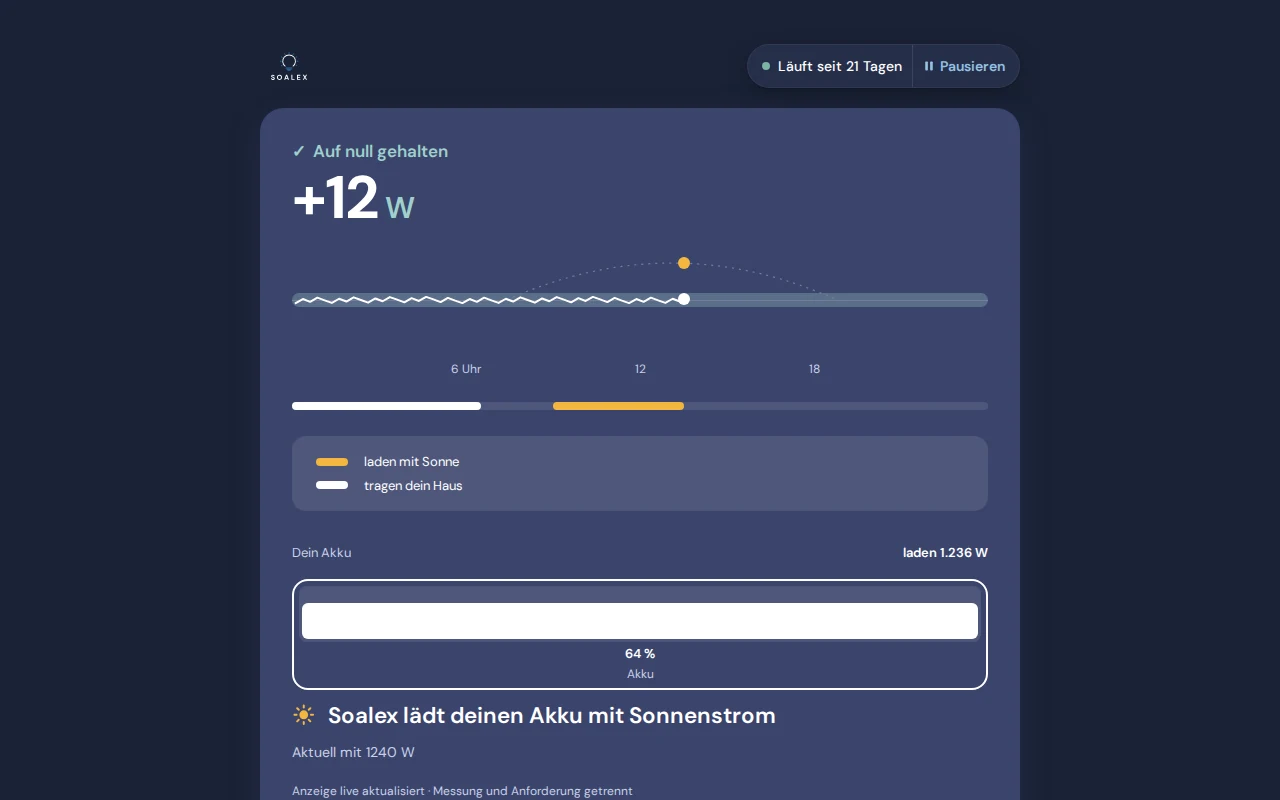
So sieht Soalex aus
Abschnitt betitelt „So sieht Soalex aus“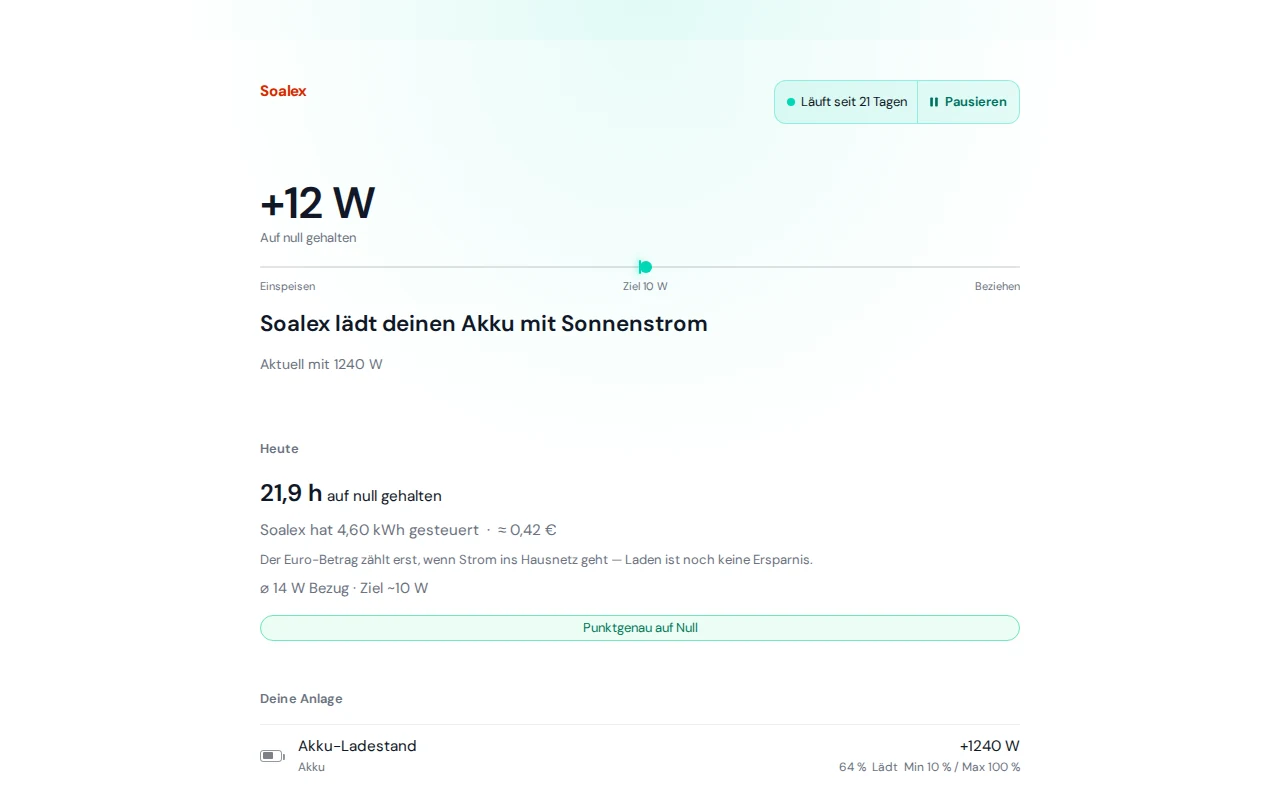
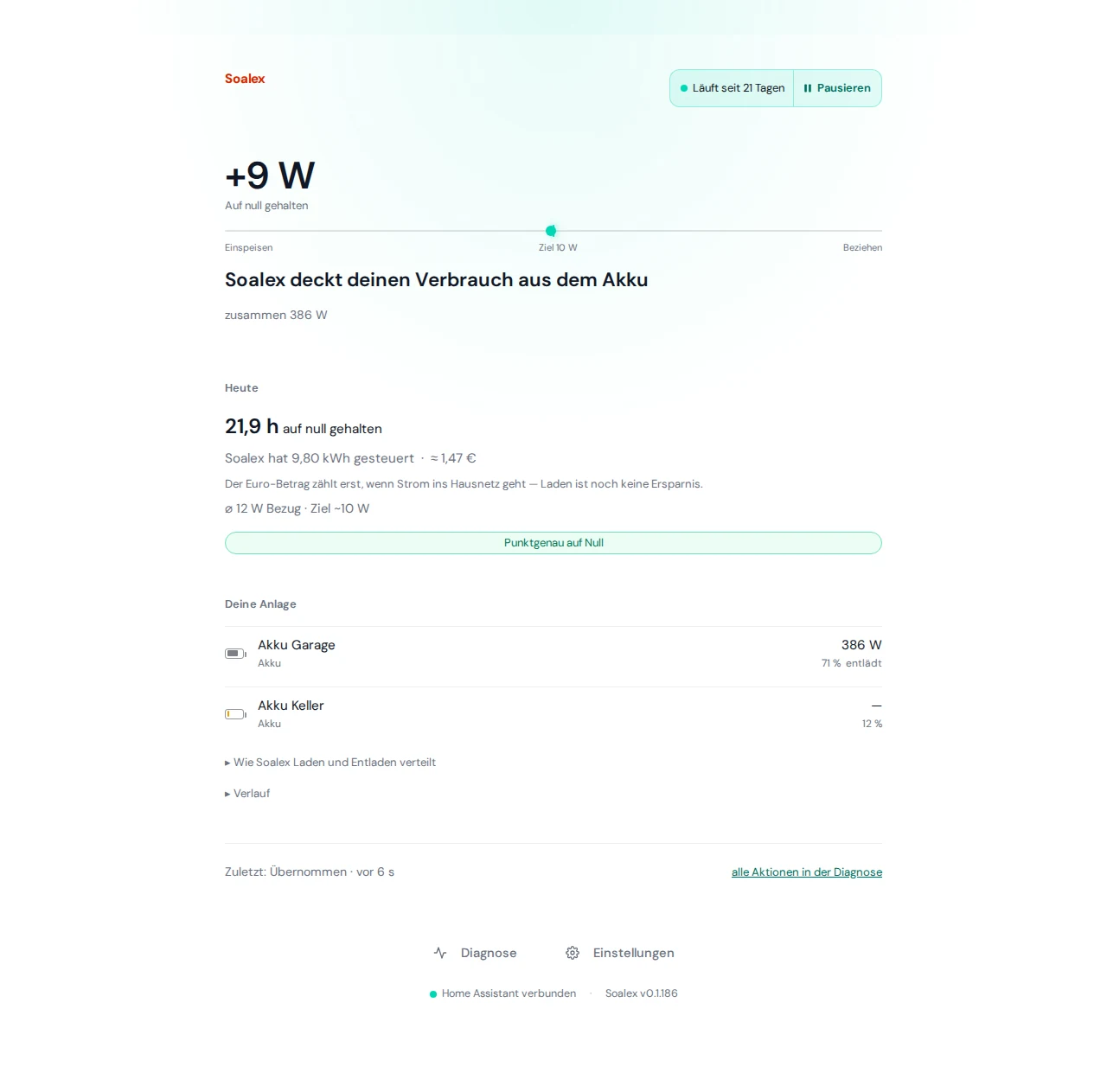
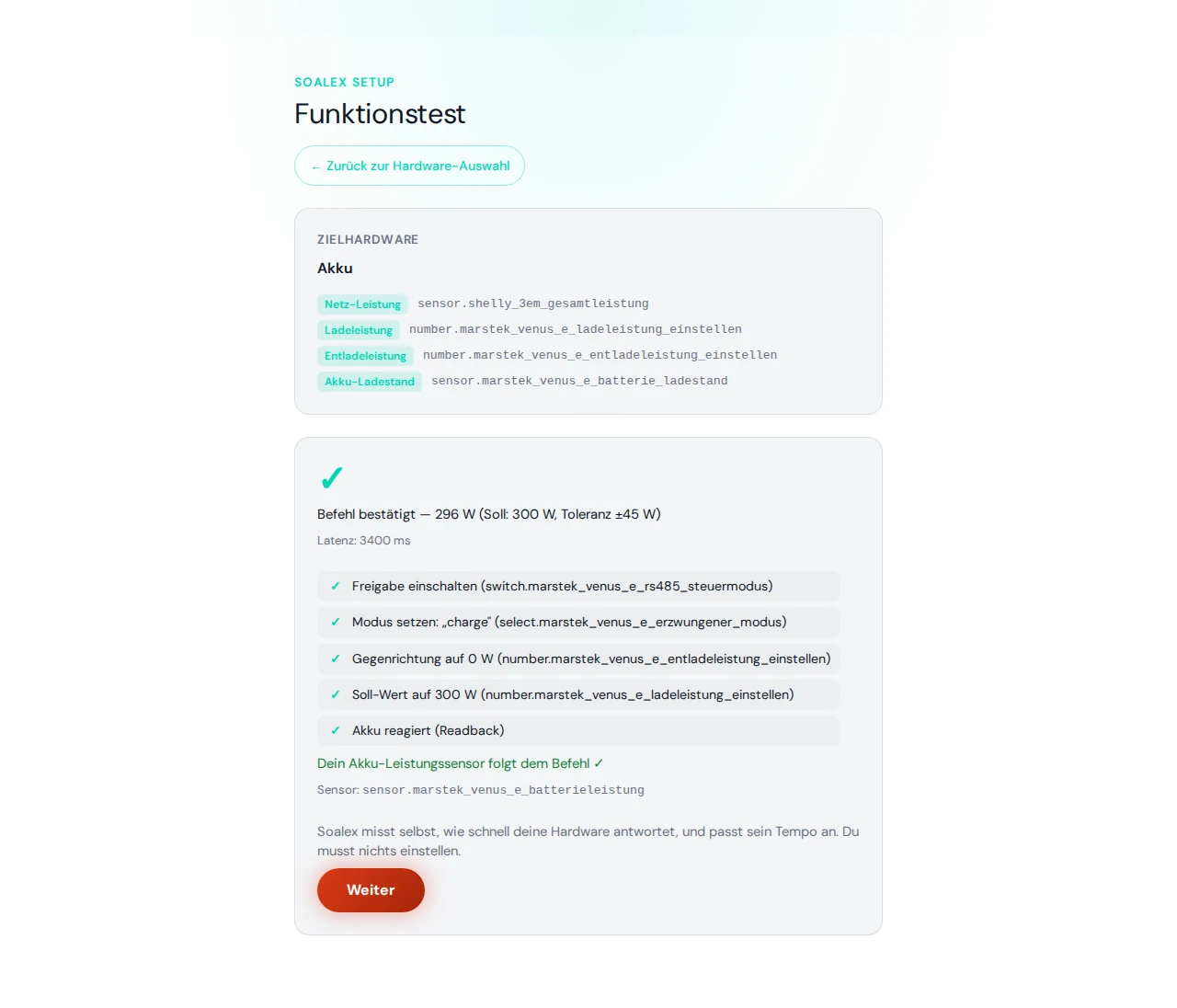
So bedienst du Soalex
Abschnitt betitelt „So bedienst du Soalex“Unter Einstellungen → Verhalten steht, was Soalex für dich tut — in der Reihenfolge, in der du es freischaltest ab Version 0.1.188. Jede Stufe ist eine Karte mit einem Satz. Stufe 2 und 3 zeigen zusätzlich, was läuft oder noch fehlt, z. B. „eingerichtet“, „fehlt: Prognose“ oder „aus“:
- 1 · Nulleinspeisung — Soalex hält deinen Stromzähler auf deinem Ziel, z. B. 10 W. Hier stellst du das Ziel am Zähler ein, wann entladen werden darf, und pro Akku eine Zeile mit Ladestand-Grenzen, Leistung und Profil; sie trägt den Namen des Akkus aus der Anlage (heißen zwei Akkus gleich, steht klein die Kennung darunter). Das läuft ab dem Start.
- 2 · Sonne übrig nutzen — ist dein Akku voll, schaltet Soalex Geräte mit der Sonne, die sonst ins Netz ginge. Dafür brauchst du eine Solar-Prognose und ein Gerät, z. B. Warmwasser. Mehr unter Sonne übrig.
- 3 · Günstig laden (Alpha) — Soalex lädt deinen Akku, wenn Strom günstig ist und er ihn später braucht. Dafür brauchst du die Strompreise der nächsten Stunden. Eingeschaltet sagt der Status, was Soalex gerade tut, z. B. „wartet“, „plant 14:00“ oder „lädt“, und darunter steht derselbe Satz wie in der Karte. Mehr unter Günstig laden.
Hast du nur einen Smart Meter und keinen Akku oder Wechselrichter, zeigt Verhalten dieselben Stufen. Stufe 1 sagt dann ehrlich „Soalex misst deinen Zähler — zum Halten der Null braucht es einen Akku oder Wechselrichter.“, das Feld „Ziel am Zähler“ entfällt, und Hardware einrichten führt in die Einrichtung. Die Übersicht unter Einstellungen zeigt „Nulleinspeisung: Akku fehlt“. Stufe 2 sagt „Statt Sonne ins Netz zu schicken, schaltet Soalex deine Geräte ein.“
Die Übersicht unter Einstellungen sagt denselben Stand in einer Zeile, z. B. „Nulleinspeisung läuft · Sonne übrig: Prognose fehlt · Günstig laden: aus“ oder „… · Günstig laden: plant 14:00“.
Soalex sagt dir im Live-Screen, wann die nächste Stufe dran ist ab Version 0.1.188. Unter deinen Geräten erscheint dann genau eine Karte mit einem Satz und einem Knopf, der dich hinführt:
- Gerät einrichten — Stufe 2, solange du noch kein Gerät angelegt hast und an mehreren Tagen Sonne übrig war, z. B. „Dein Akku war gestern 2 Stunden voll, während die Sonne schien.“
- Solar-Prognose wählen — Stufe 2, wenn du schon ein Gerät hast, aber noch keine Prognose und Soalex gerade Sonne begrenzt, die es ohne Prognose nicht sieht.
- Günstig laden ansehen — Stufe 3, wenn Stufe 2 eingerichtet ist und Soalex die Strompreise der nächsten Stunden kennt. Hat Soalex in deinem Home Assistant nur eine Preisquelle gefunden, die du noch nicht gewählt hast, heißt der Knopf Preisquelle wählen.
Mit Später verschwindet die Karte; frühestens nach 30 Tagen kommt sie einmal wieder, ein zweites „Später“ gilt endgültig. Stufe 2 und Stufe 3 haben dafür je ein eigenes „Später“. Solange Soalex pausiert ist, zeigt der Live-Screen keine Karte.
Pausieren aus Home Assistant ab Version 0.1.188. Soalex legt in Home Assistant den Schalter „Soalex Steuerung“ (input_boolean.soalex_steuerung) an. An heißt: Soalex steuert, aus heißt: Soalex pausiert. Du findest ihn in Home Assistant unter Einstellungen → Geräte & Dienste → Helfer, wenn du dort nach „Soalex Steuerung“ suchst. Leg ihn auf ein Dashboard (Karte „Schalter“ oder „Entität“) oder schalte ihn per Automation. Er wirkt wie „Pausieren“ und „Fortsetzen“ in Soalex. Pausierst du in Soalex oder pausiert Soalex zum Schutz selbst, steht er auf aus. Beim Ausschalten fährt Soalex nur zurück, was es selbst eingestellt hat; von außen gesetzte Werte bleiben stehen, etwa ein Ladewert, den deine Automation im selben Moment setzt. Lehnt Soalex das Umschalten ab, z. B. während eines Reaktionstests, springt er zurück. Nach einem Neustart gilt, was Soalex zuletzt gespeichert hat: Ein Neustart setzt eine pausierte Anlage nie fort.
Darunter folgen dein Strompreis und am Ende, zugeklappt, „Mein Setup teilen“. Wallbox und zweiter Haus-Akku stehen unter Einstellungen → Anlage im Abschnitt „Im Haus, aber nicht von Soalex gesteuert“ — es sind Geräte in deinem Haus, auf die Soalex Rücksicht nimmt, keine Stufen. Die Aktivierungsseite der Einrichtung zeigt die drei Stufen einmal zum Lesen; einrichten musst du am ersten Tag nur die Nulleinspeisung.